NightRead
ウェブをやさしく。夜を静かに。
NightRead 2.0は、iPhoneとiPadのSafariでウェブページを暗めの読みやすい表示にします。配色を選び、システムの外観に合わせ、ウェブサイトごとの表示をお好みに設定できます。
App StoreでNightReadを見る · スクリーンショットを見る
価格と提供状況
NightReadは、提供されている国や地域のApp Storeからダウンロードできます。提供状況はApple Accountの国や地域によって異なります。お使いのApp Storeの掲載情報をご確認ください。
1回限りの購入。米国での基準価格:US$0.99。 サブスクリプション、アプリ内課金、広告はありません。Appleは他のストア向けに同等の現地価格を設定し、税金や為替レートに応じて調整する場合があります。購入前に、お使いのApp Storeに表示される価格をご確認ください。
NightReadの画面紹介
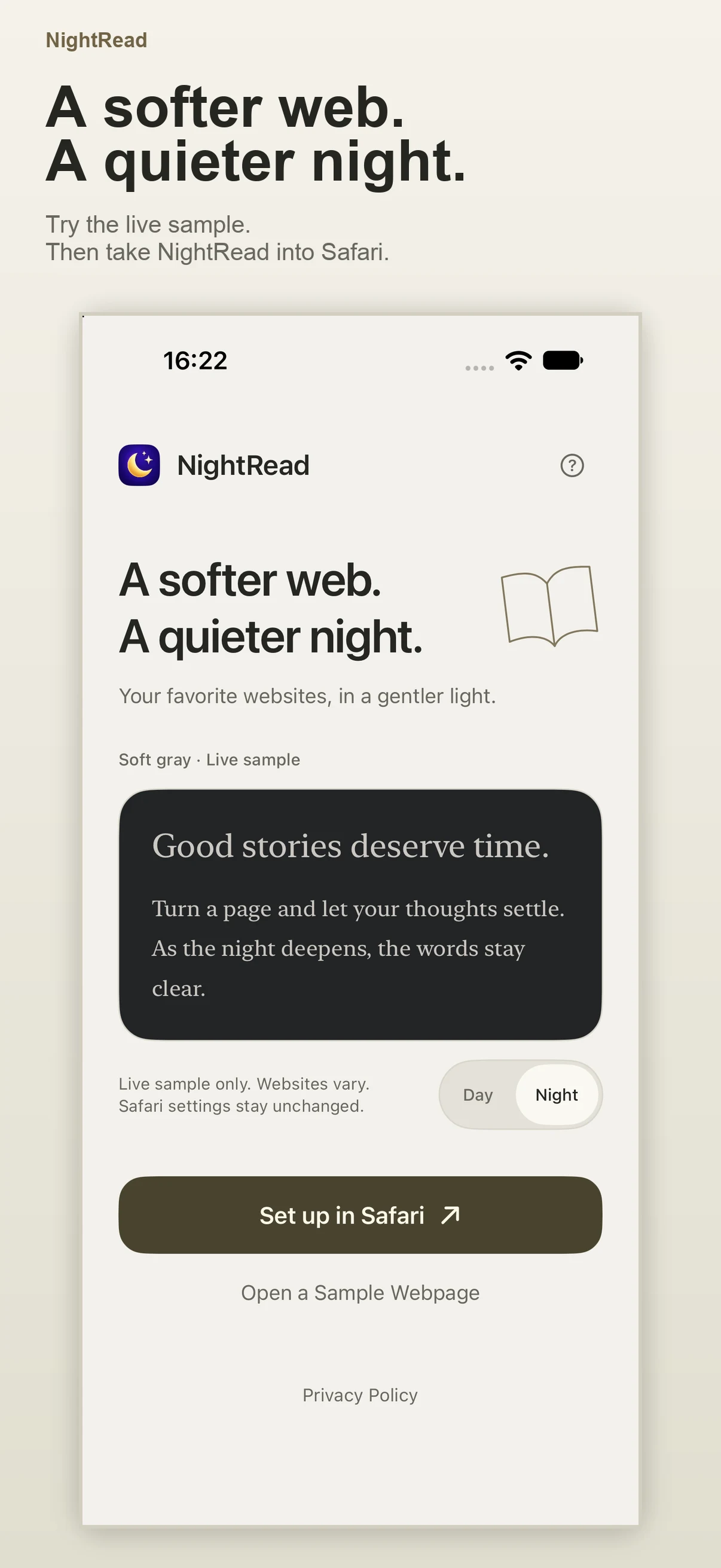
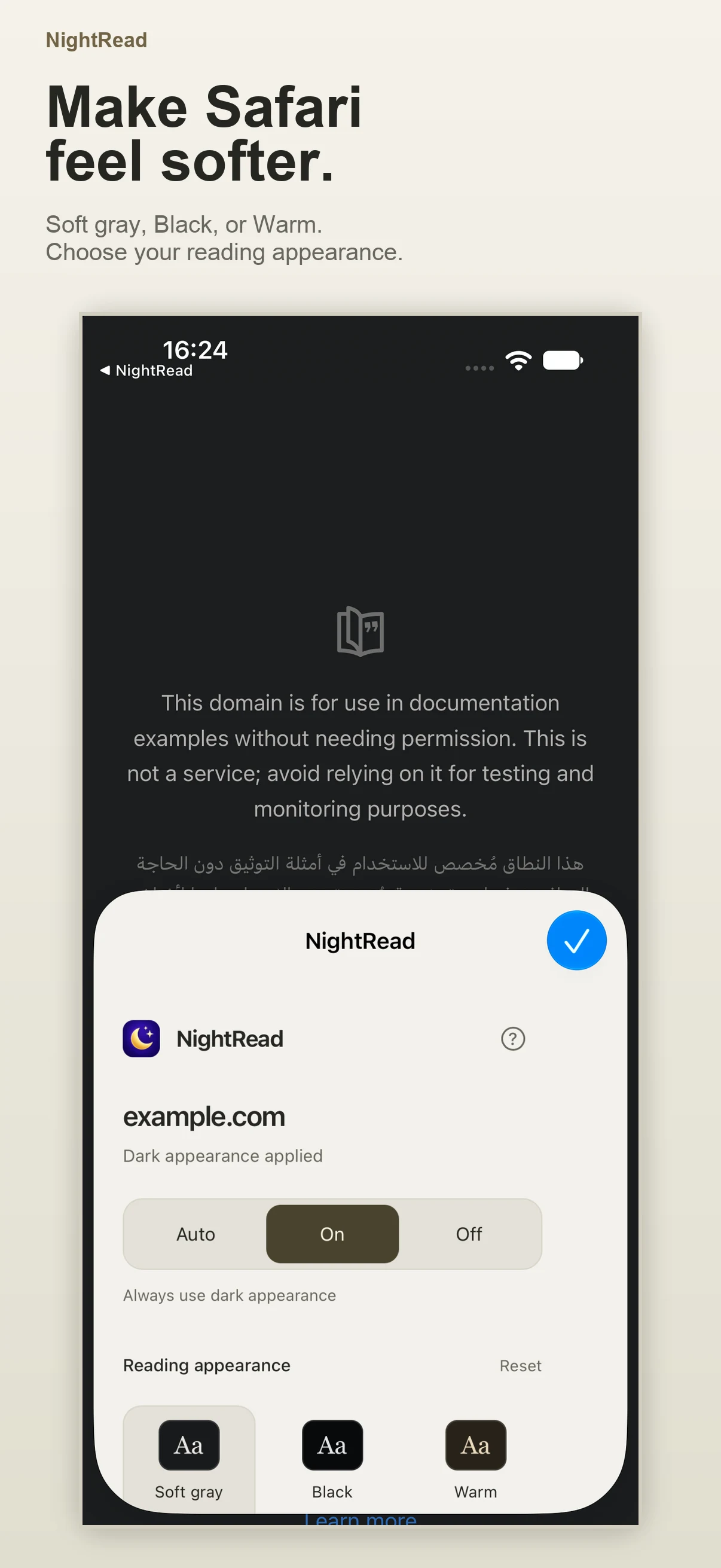
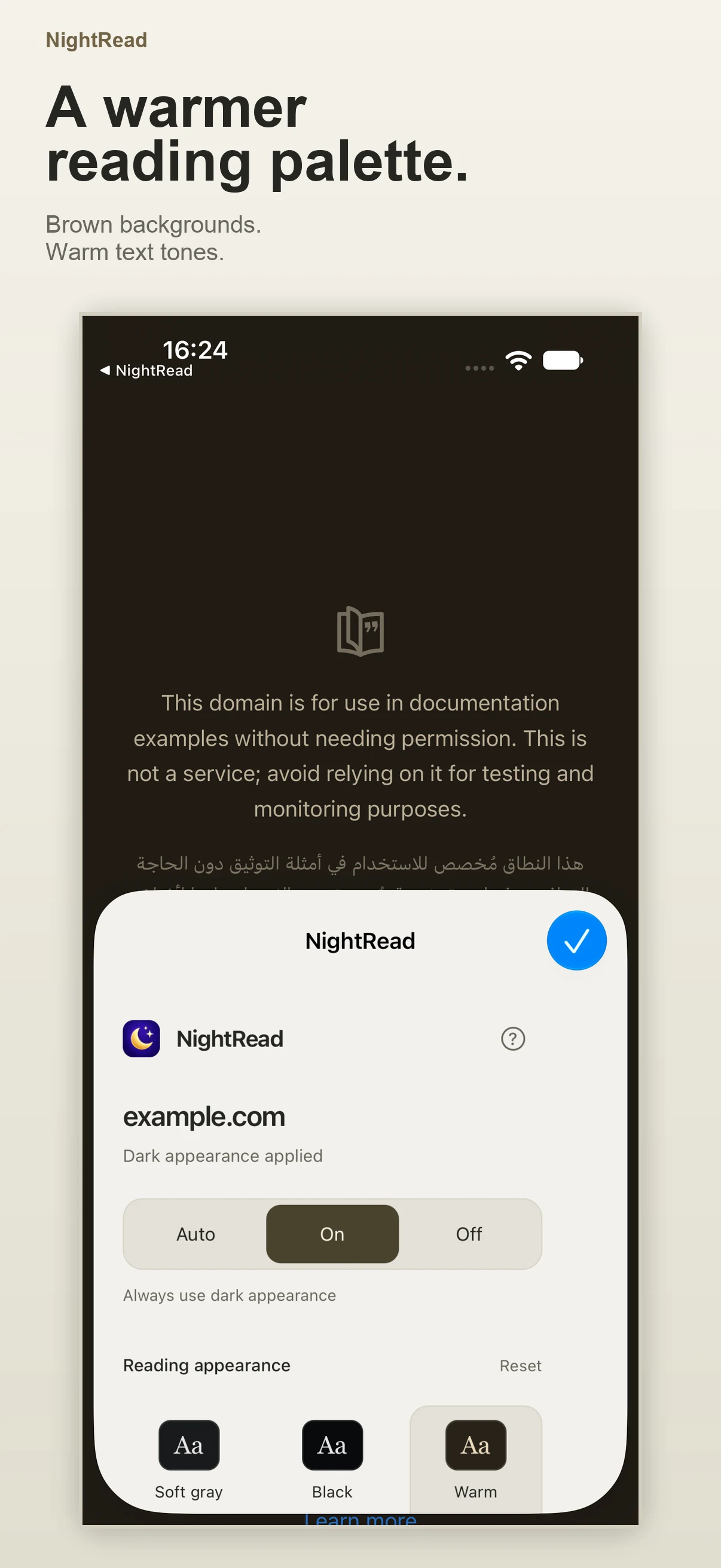
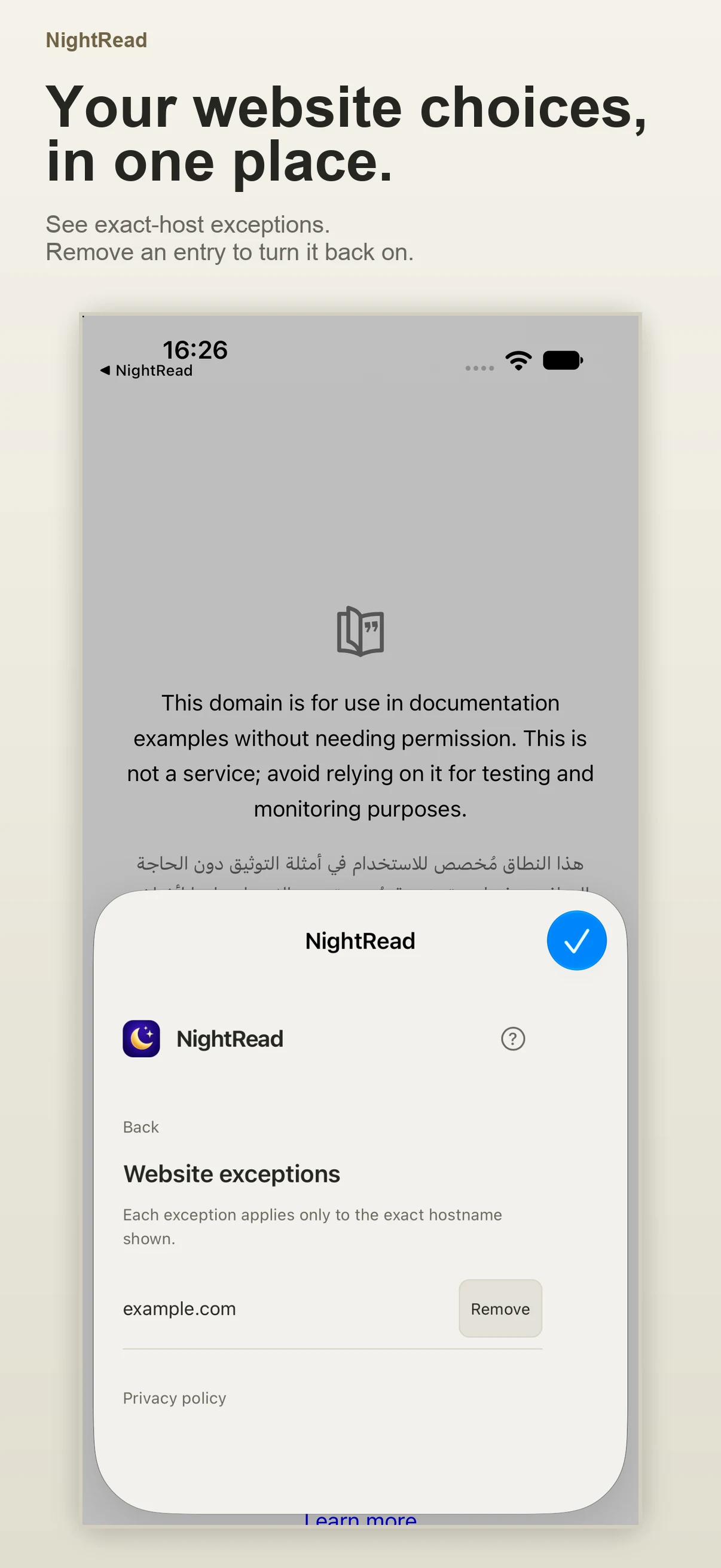
アプリ内のローカルサンプル、Safariの読書用表示、ウェブサイトの例外をご覧ください。スクリーンショットを選ぶと、元のサイズで表示できます。
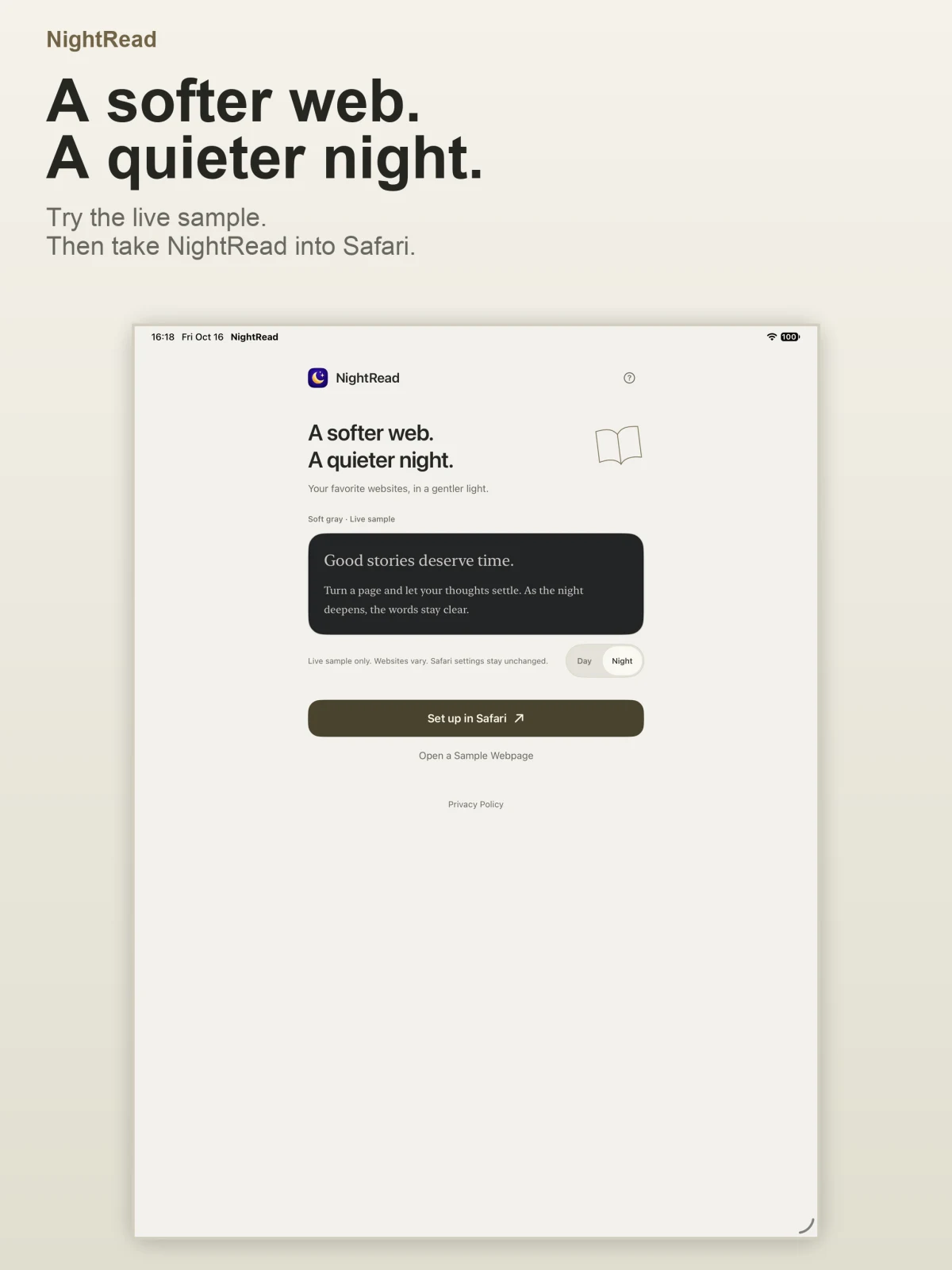
iPadのNightReadを見る
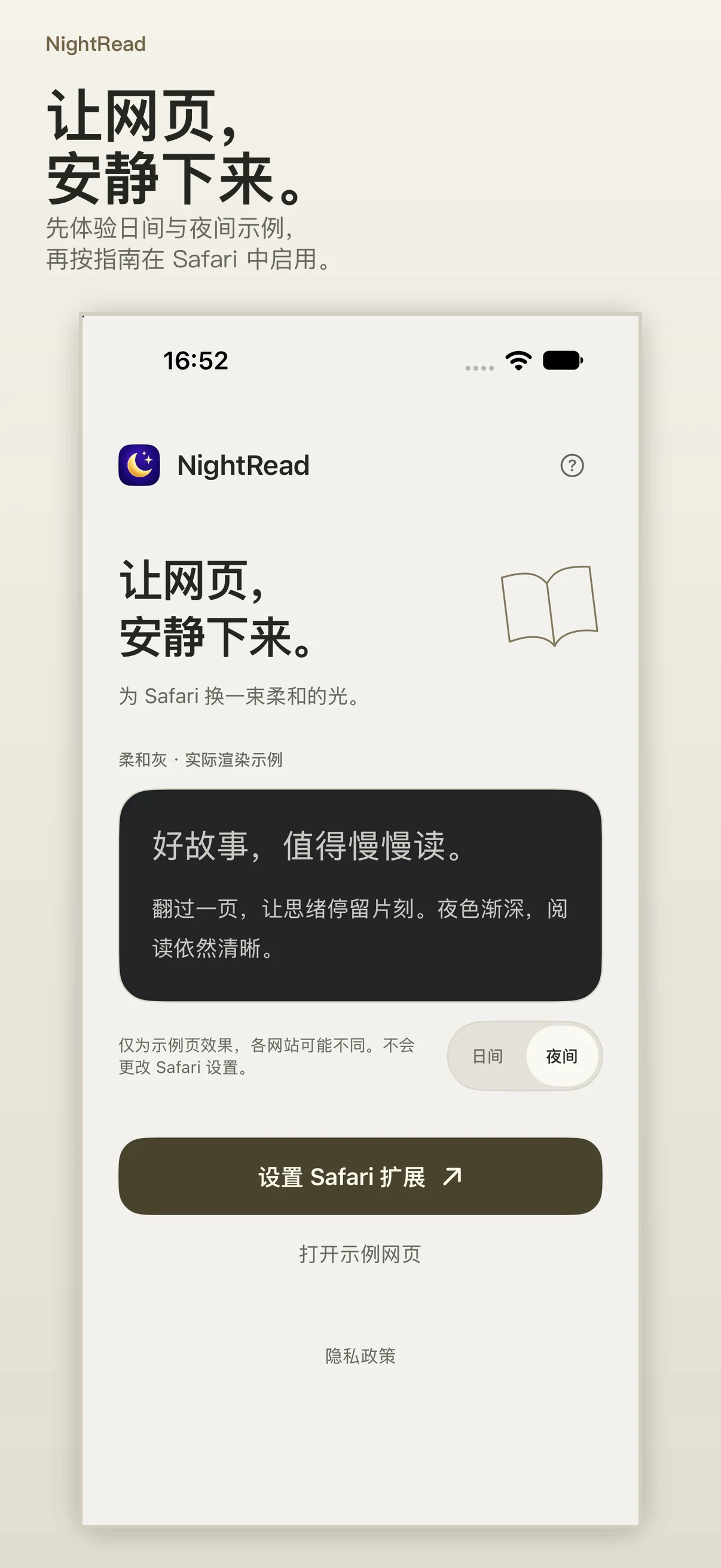
簡体字中国語のスクリーンショットを見る
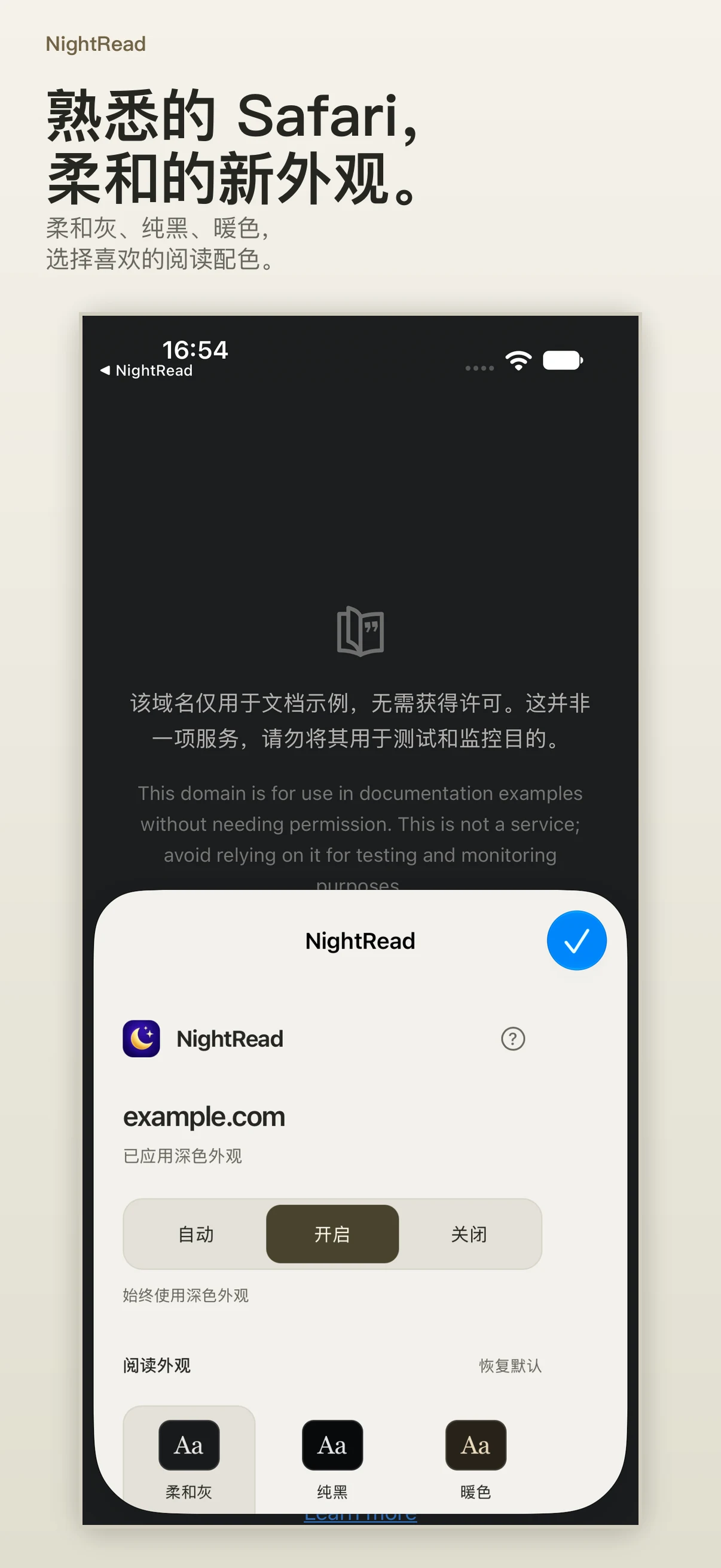
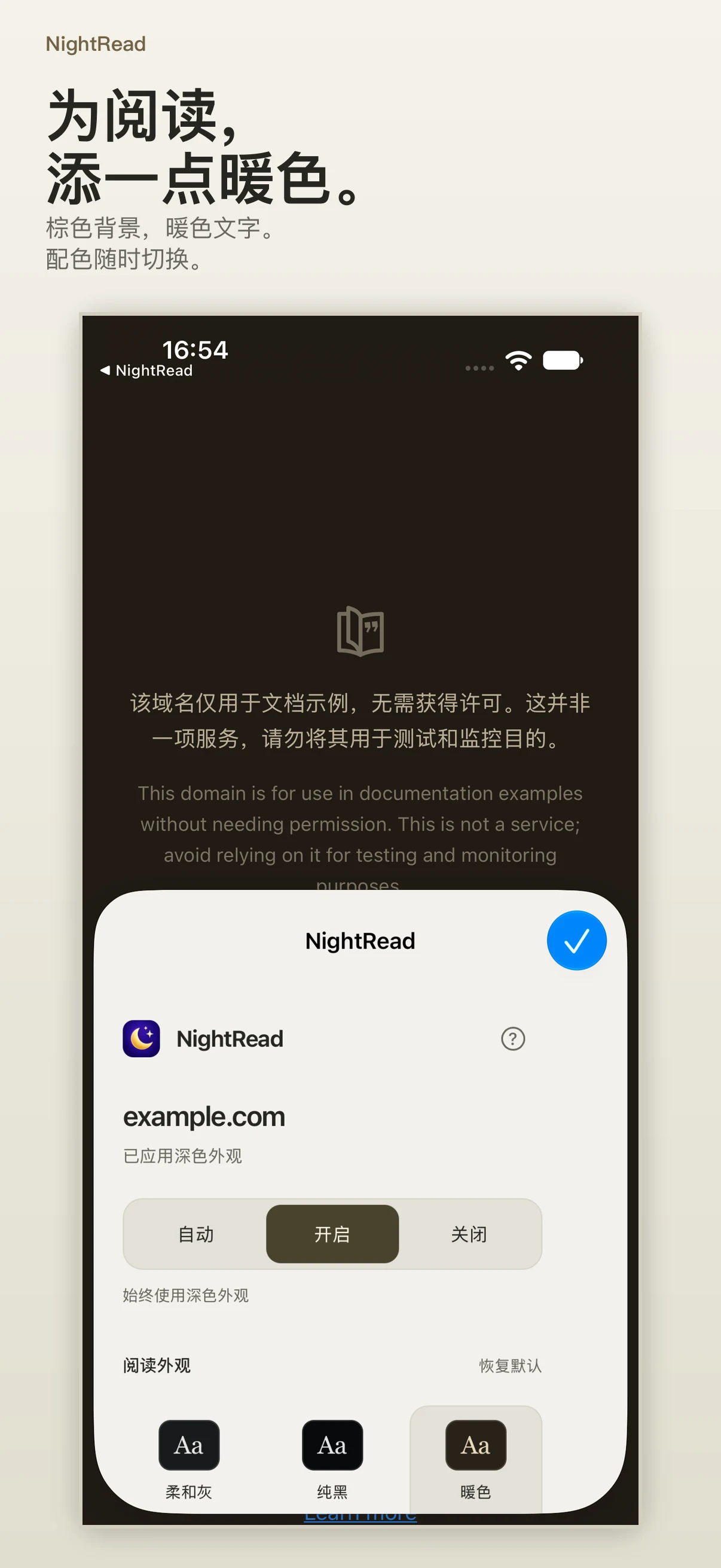
読書用表示を選ぶ
- ソフトグレー(Soft gray):落ち着いた暗めの配色です。
- ブラック(Black):より深い暗色の背景です。
- ウォーム(Warm):茶色の背景と暖色系の文字です。
SafariのNightReadポップアップで配色を切り替え、実際のウェブページで表示をご確認ください。
使用するタイミングを選ぶ
| モード | 動作 |
|---|---|
| オン(On) | アクセスが許可されたウェブページに、NightReadの暗い表示を適用します。 |
| 自動(Auto) | デバイスのシステムの外観に合わせます。システムがダークの場合は暗い表示になり、ライトの場合はページを変更しません。 |
| オフ(Off) | ウェブサイト本来の表示に戻します。 |
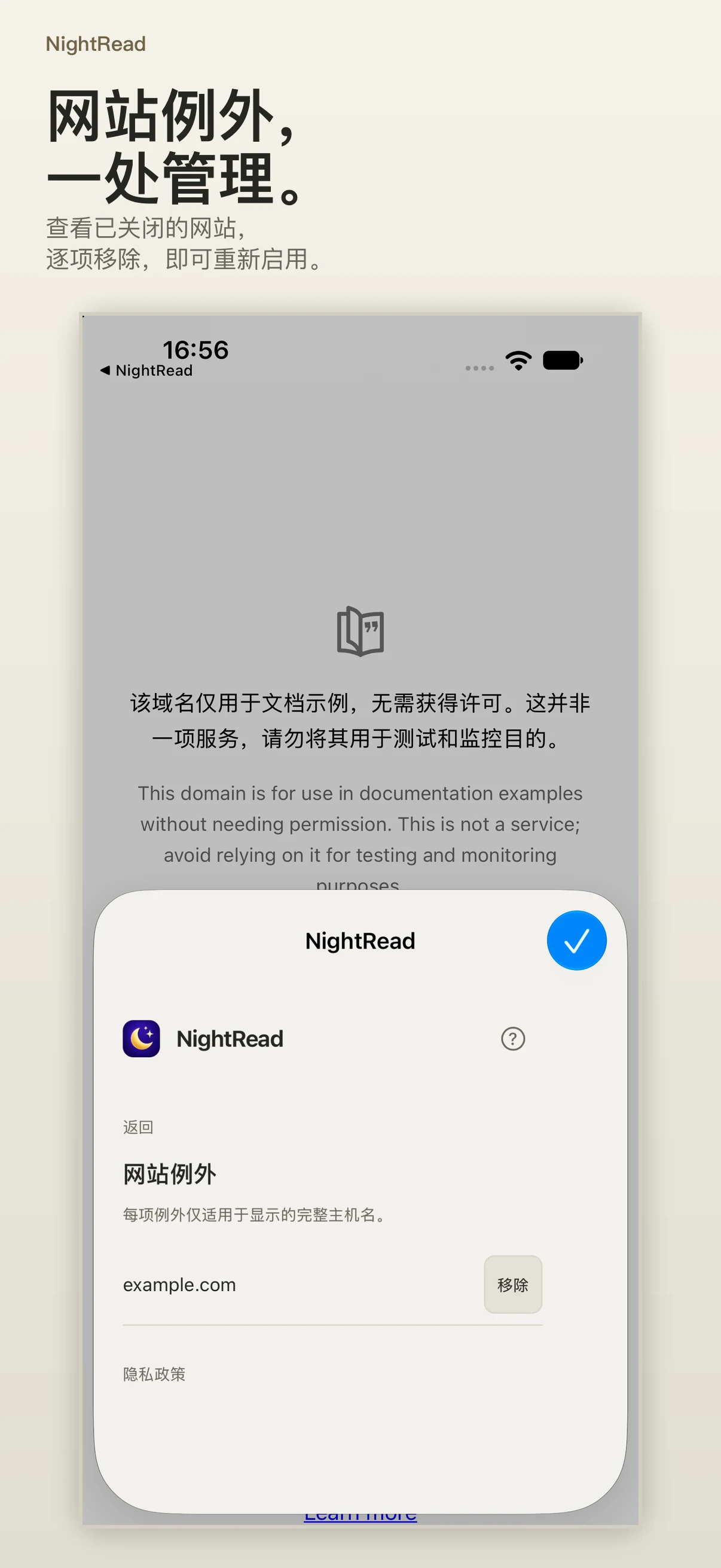
ウェブサイトを元の色で表示したい場合は、このウェブサイトで無効にする(Disable on this website)をオンにしてください。保存したホスト名は、ウェブサイトの例外(Website exceptions)で管理できます。項目を削除すると、そのサイトでNightReadを再び有効にできます。各例外は表示されたホスト名との完全一致で適用されるため、example.comとwww.example.comは別々に設定します。
ポップアップには、保存したモードと現在のページでの結果が別々に表示されます。もともとダークテーマを備えているウェブサイトは、変更されない場合があります。結果はウェブサイトによって異なります。レイアウトや色が適切に表示されない場合は、オフ(Off)を選ぶか、そのウェブサイトでNightReadを無効にしてください。
サンプルを試してからSafariを設定する
NightReadアプリを開くと、ローカルの昼/夜(Day/Night)サンプルを試したり、設定ガイドを読んだりできます。サンプルはソフトグレー(Soft gray)のデモです。Safariの設定を変更するものではなく、拡張機能が有効かどうかを確認するものでもありません。
- 「設定」で、アプリ → Safari → 機能拡張 → NightRead(Apps → Safari → Extensions → NightRead)を開きます。iOS/iPadOS 17では、Safari → 機能拡張 → NightRead(Safari → Extensions → NightRead)を直接開きます。
- 拡張機能を許可(Allow Extension)をオンにし、使用するウェブサイトへのアクセスを許可します。すべてのウェブサイト(All Websites)へのアクセスは任意です。プライベートブラウズには別の許可が必要です。
- Safariで明るいウェブページを開き、アドレスバーの横にあるページメニューからNightReadを選びます。見つからない場合は、「機能拡張」や「その他」を確認してください。
- オン(On)、自動(Auto)、またはオフ(Off)を選び、読書用表示を選択します。必要に応じてウェブページを再読み込みしてください。
動作要件とプライバシー
NightRead 2.0の利用には、iOSまたはiPadOS 17.0以降と、iPhoneまたはiPadのSafariが必要です。アカウントは不要です。設定とウェブサイトの例外はデバイス内に保存されます。NightReadに解析サービスや広告サービスはありません。