NightRead
Ein sanfteres Web. Eine ruhigere Nacht.
NightRead 2.0 bietet eine dunklere Leseansicht für Safari auf iPhone und iPad. Wählen Sie eine Farbpalette, folgen Sie dem Erscheinungsbild Ihres Systems und behalten Sie für einzelne Websites Ihre bevorzugte Darstellung bei.
NightRead im App Store ansehen · Screenshots ansehen
Preis und Verfügbarkeit
Laden Sie NightRead im App Store herunter, sofern es dort verfügbar ist. Die Verfügbarkeit hängt vom Land oder der Region Ihres Apple Accounts ab. Prüfen Sie den Eintrag in Ihrem lokalen App Store.
Einmaliger Kauf. US-Basispreis: US$0.99. Kein Abonnement, keine In-App-Käufe und keine Werbung. Apple bietet in anderen Stores vergleichbare lokale Preise an und kann diese aufgrund von Steuern oder Wechselkursen anpassen. Prüfen Sie vor dem Kauf den in Ihrem App Store angezeigten Preis.
Ein Blick auf NightRead
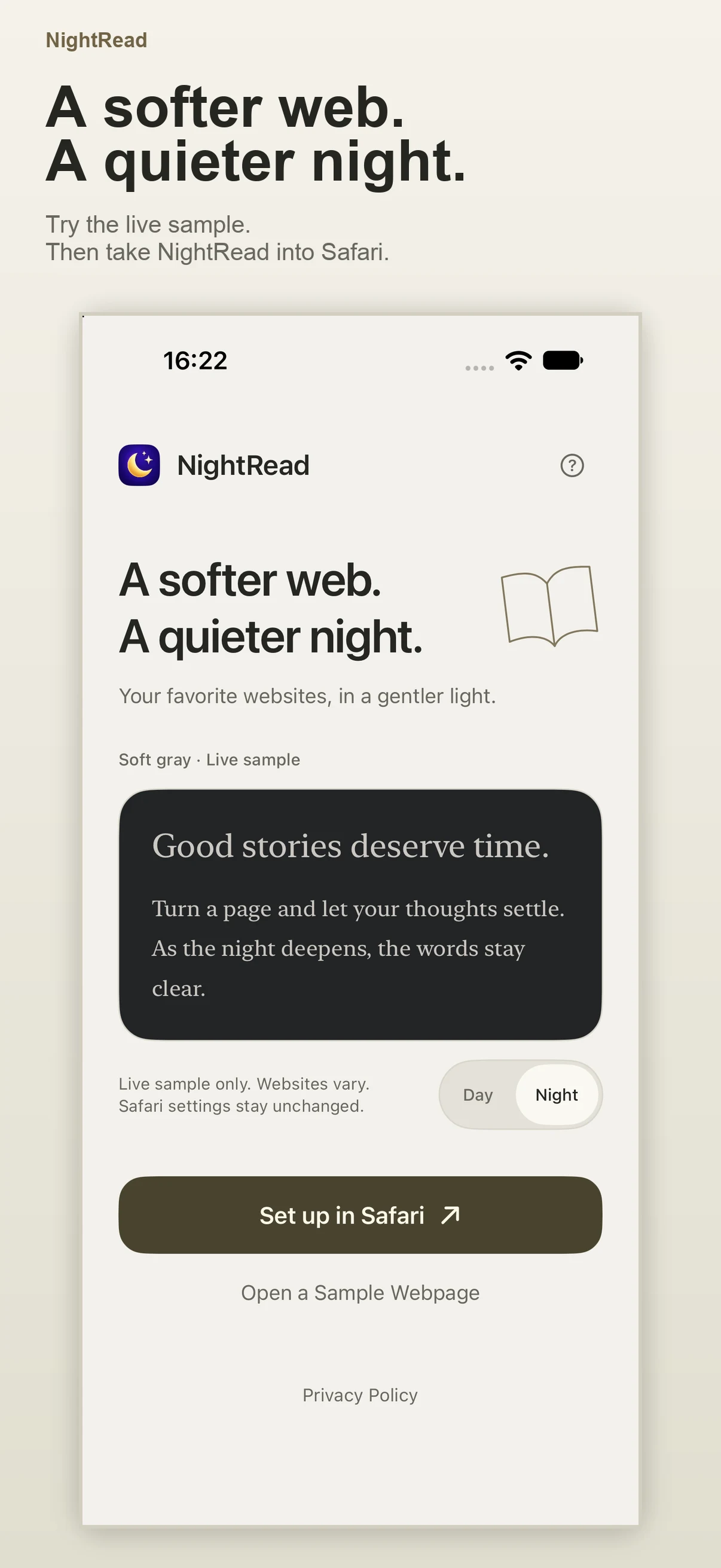
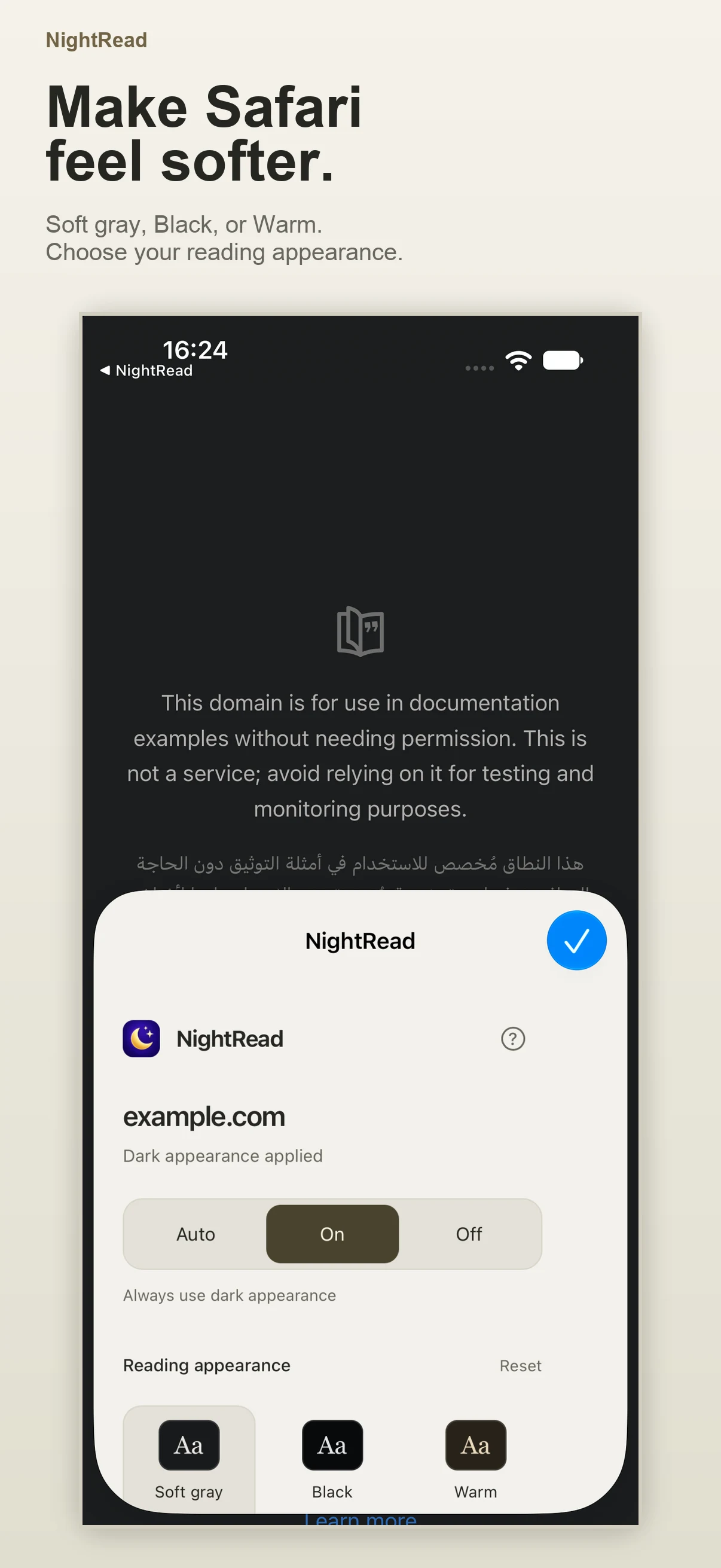
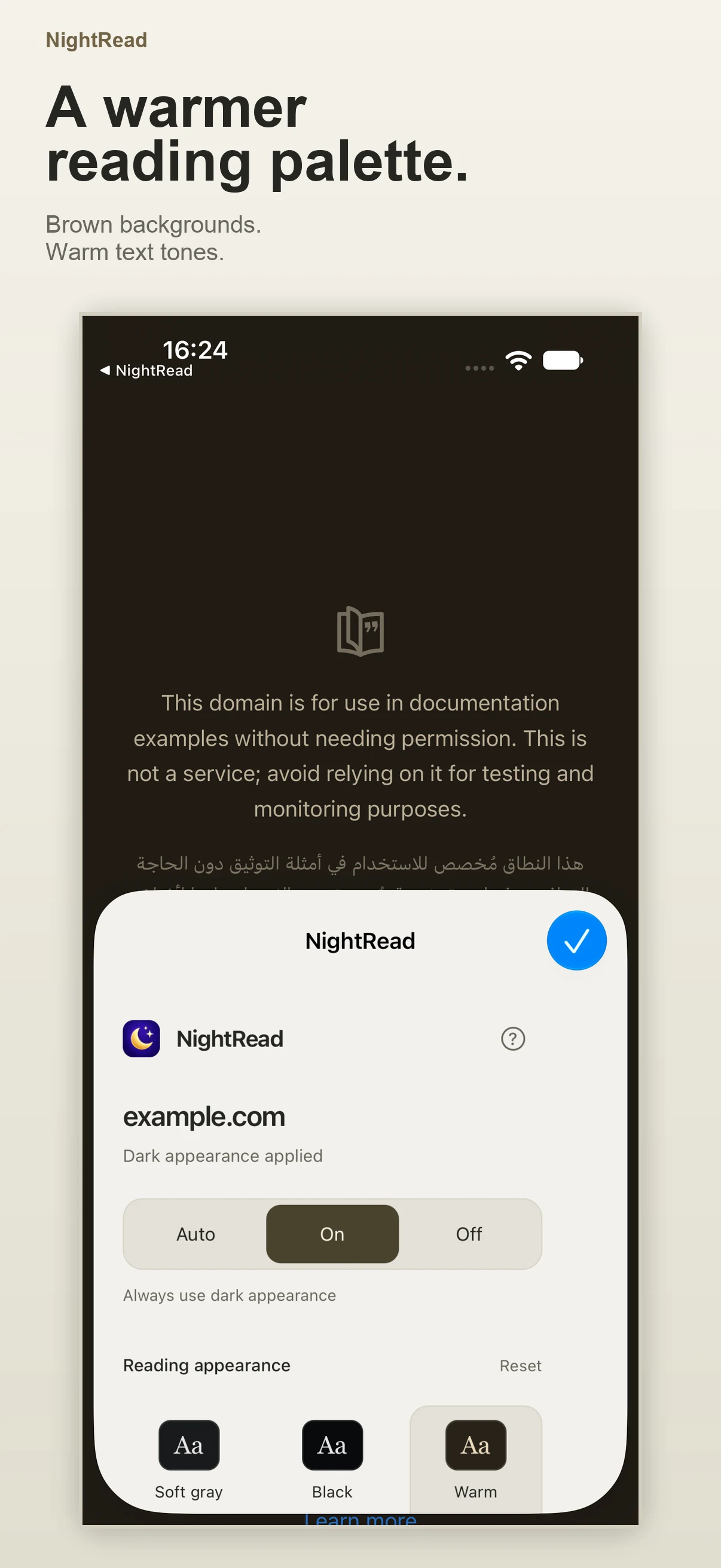
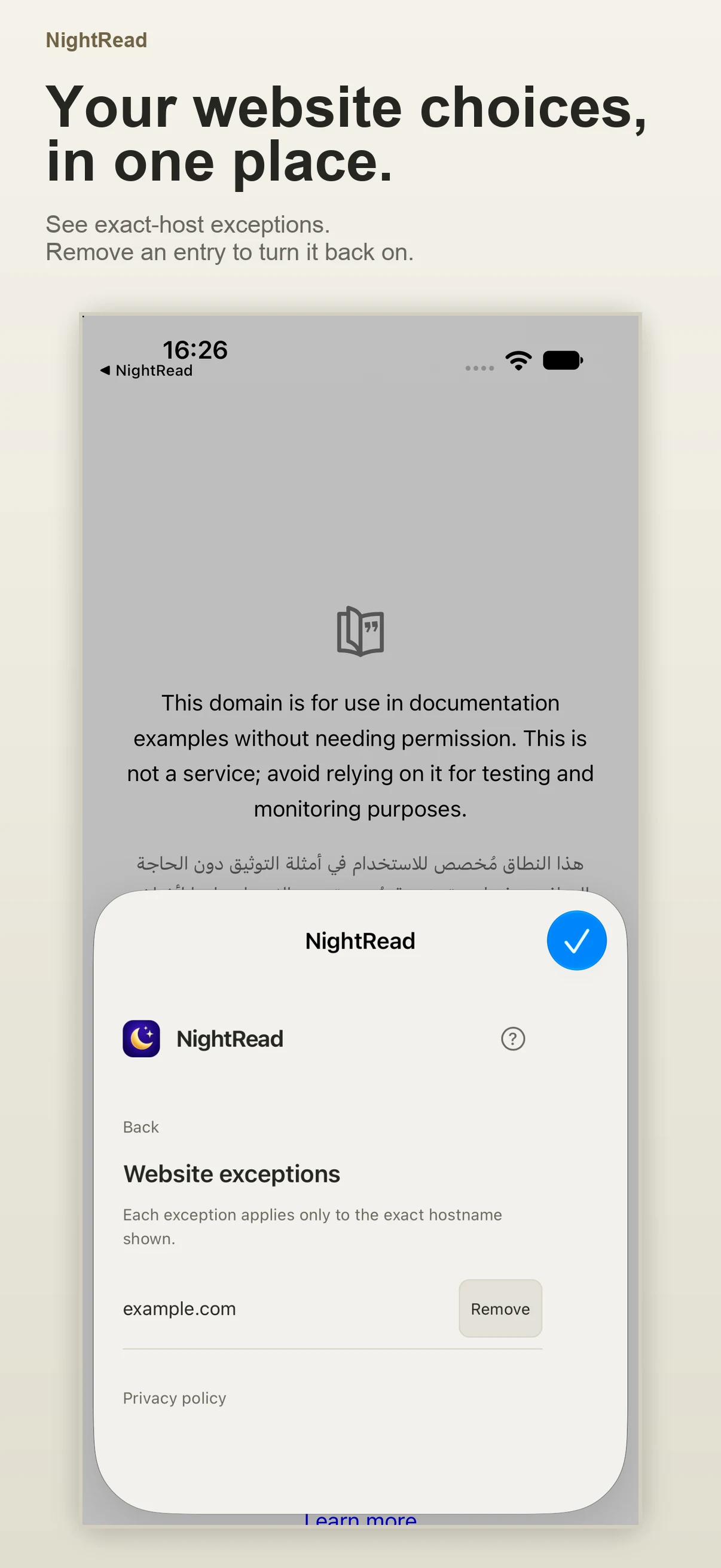
Entdecken Sie das lokale Beispiel der App, die Leseansichten in Safari und die Website-Ausnahmen. Wählen Sie einen Screenshot aus, um ihn in voller Größe anzuzeigen.
NightRead auf dem iPad ansehen
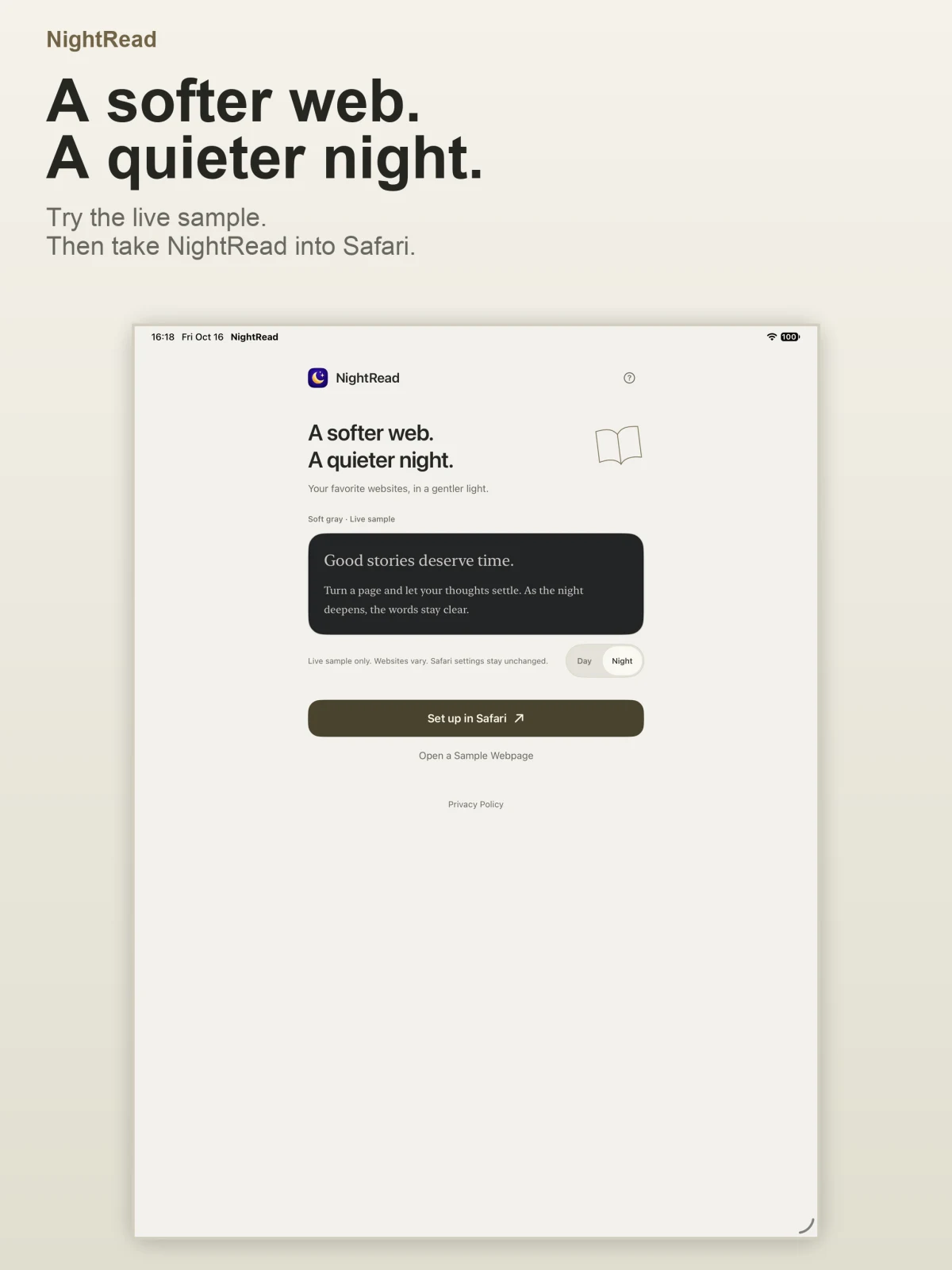
Screenshots in vereinfachtem Chinesisch ansehen
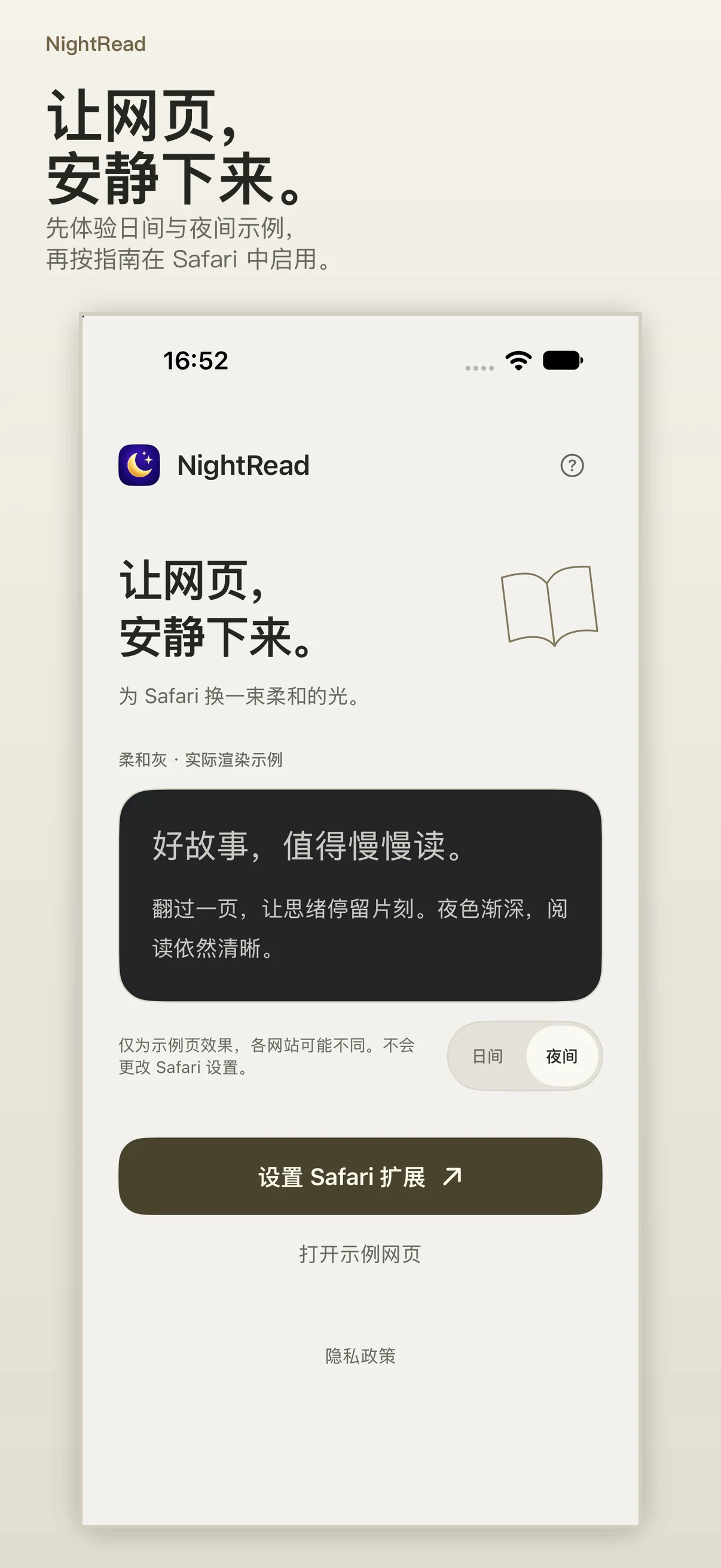
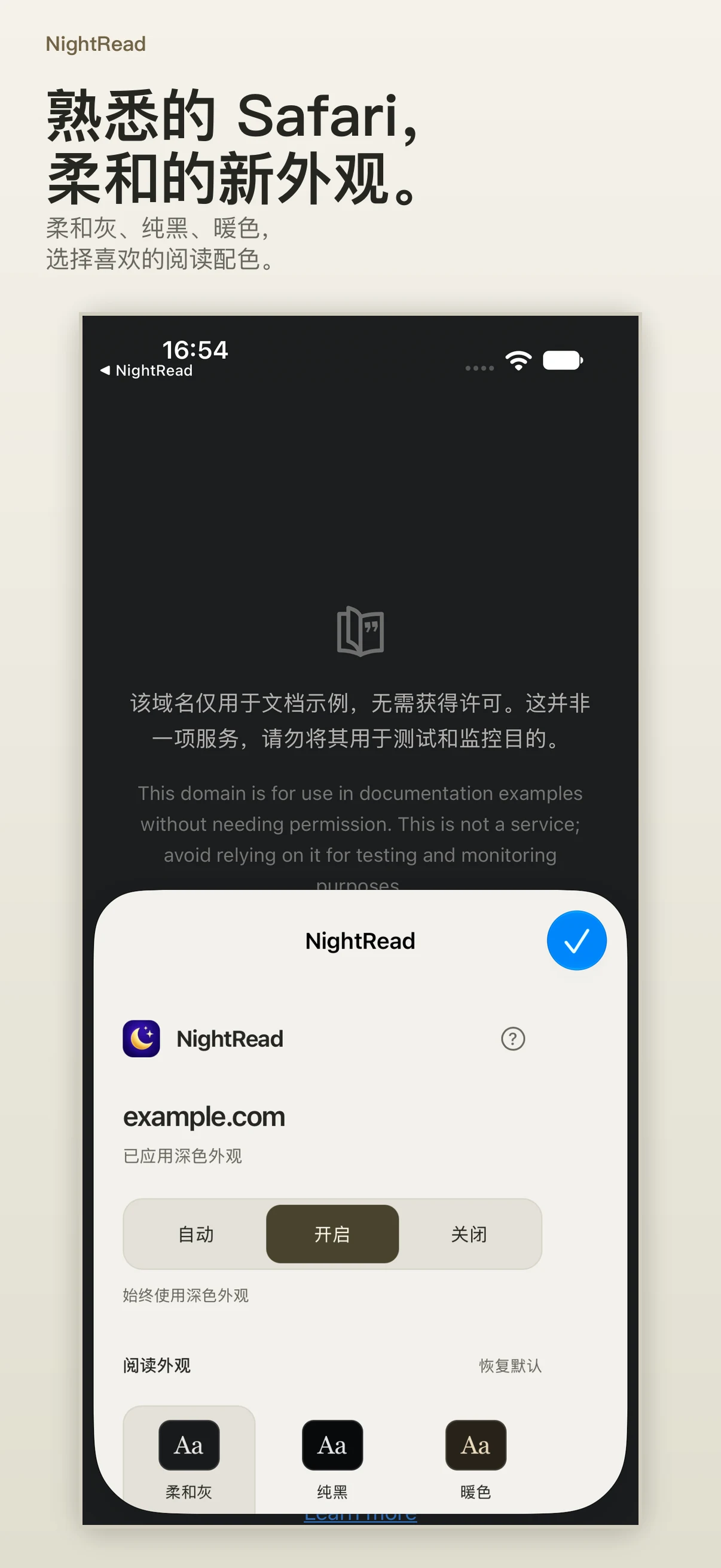
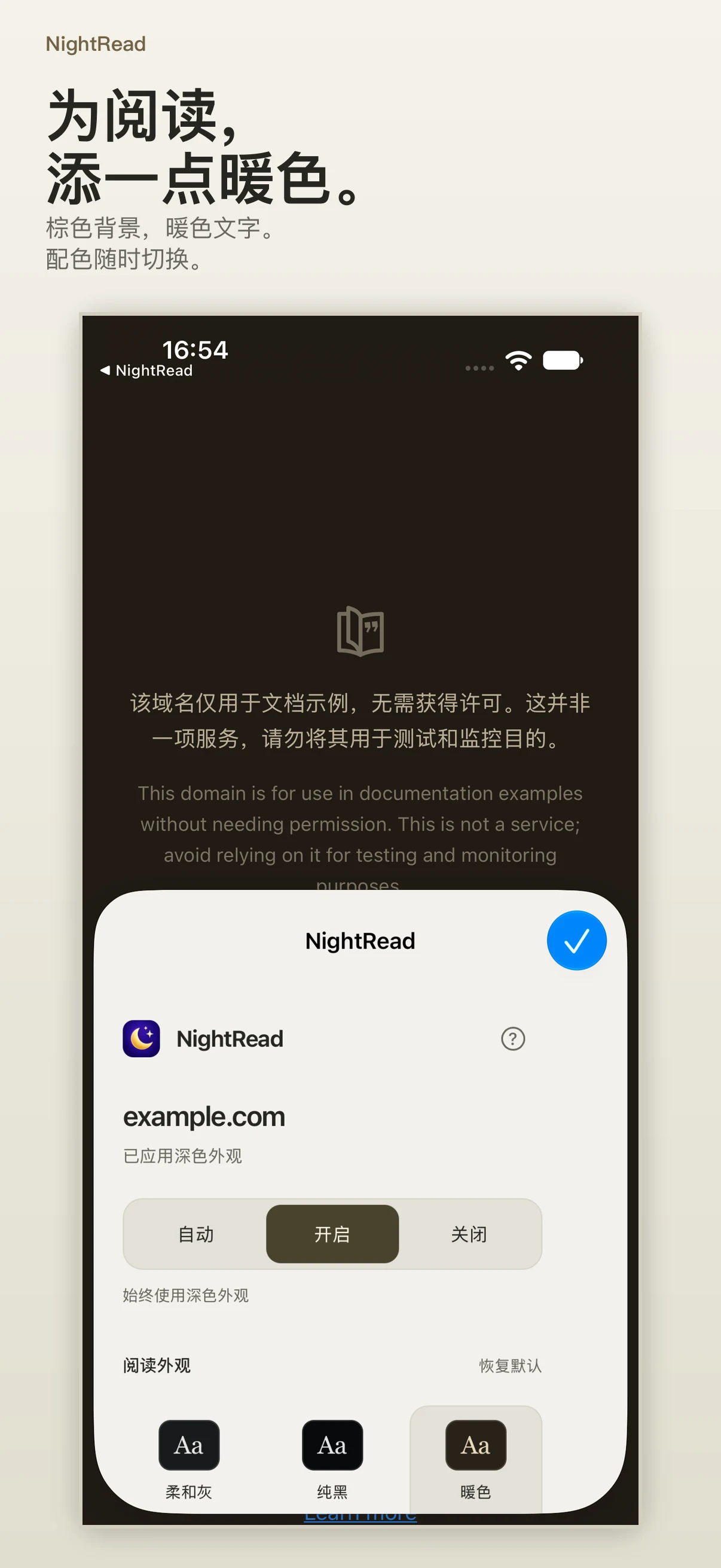
Ihre Leseansicht wählen
- Sanftes Grau (Soft gray): eine dezente dunkle Farbpalette.
- Schwarz (Black): ein dunklerer Hintergrund.
- Warm: braune Hintergründe und warme Texttöne.
Wechseln Sie die Farbpalette im NightRead-Popup in Safari und prüfen Sie das Ergebnis auf der Webseite selbst.
Festlegen, wann NightRead aktiv ist
| Modus | Funktion |
|---|---|
| Ein (On) | Wendet die dunkle Darstellung von NightRead auf freigegebene Webseiten an. |
| Automatisch (Auto) | Folgt dem Erscheinungsbild des Gerätesystems: dunkel, wenn das System dunkel ist, unverändert, wenn es hell ist. |
| Aus (Off) | Stellt die ursprüngliche Darstellung der Website wieder her. |
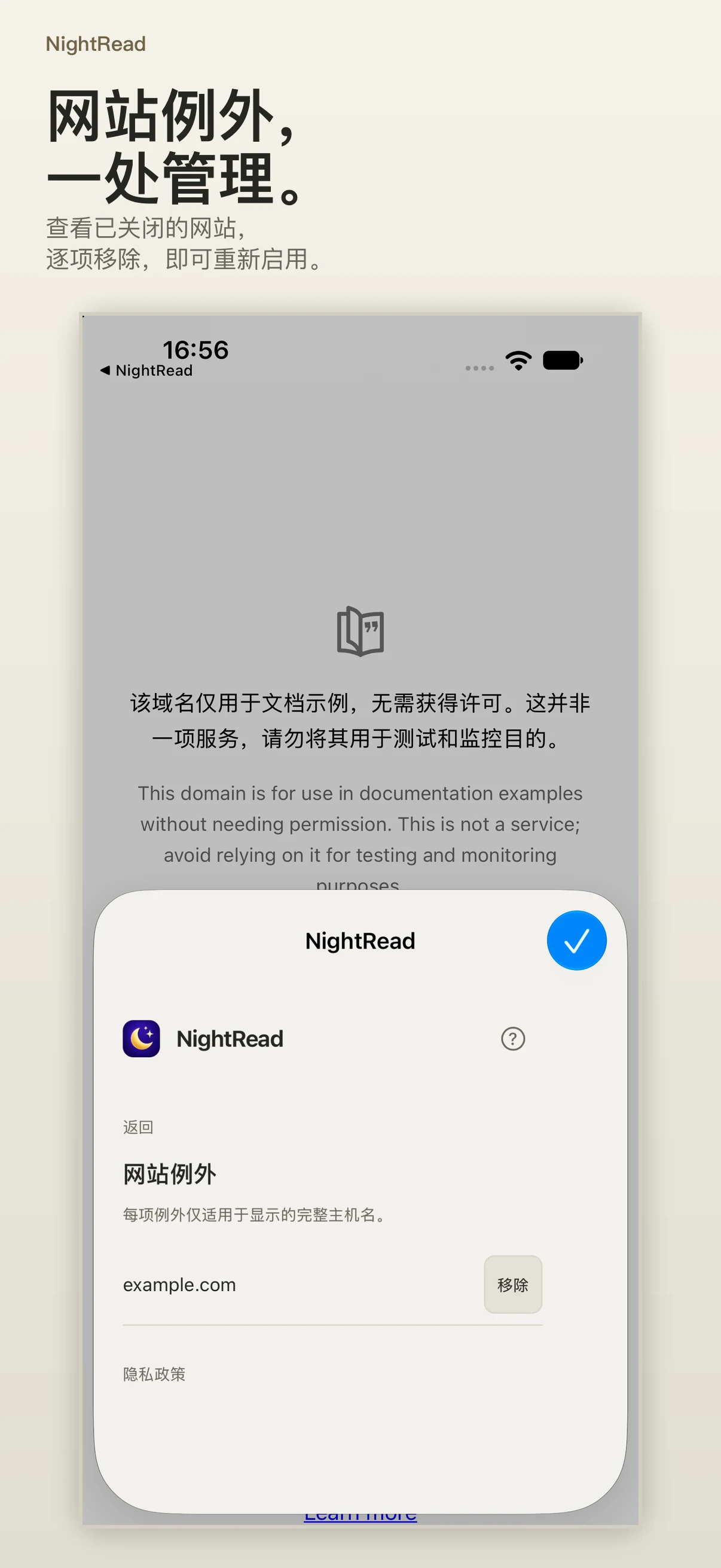
Sie bevorzugen die Originalfarben einer Website? Aktivieren Sie Auf dieser Website deaktivieren (Disable on this website). Verwalten Sie gespeicherte Hostnamen unter Website-Ausnahmen (Website exceptions) und entfernen Sie einen Eintrag, um NightRead dort wieder zu aktivieren. Jede Ausnahme gilt für den exakt angezeigten Hostnamen. Daher sind example.com und www.example.com getrennte Einstellungen.
Das Popup zeigt das Ergebnis für die aktuelle Seite getrennt vom gespeicherten Modus an. Einige Websites bieten bereits ein dunkles Design und bleiben möglicherweise unverändert. Die Ergebnisse unterscheiden sich je nach Website. Wählen Sie Aus (Off) oder deaktivieren Sie NightRead für eine Website, wenn deren Layout oder Farben nicht richtig aussehen.
Das Beispiel ausprobieren und Safari einrichten
Öffnen Sie die NightRead-App, um das lokale Beispiel Tag/Nacht (Day/Night) auszuprobieren und die Einrichtungsanleitung zu lesen. Das Beispiel zeigt Sanftes Grau (Soft gray). Es ändert keine Safari-Einstellungen und bestätigt nicht, dass die Erweiterung aktiviert ist.
- Öffnen Sie in den Einstellungen Apps → Safari → Erweiterungen → NightRead. Unter iOS/iPadOS 17 öffnen Sie Safari → Erweiterungen → NightRead direkt.
- Aktivieren Sie Erweiterung erlauben (Allow Extension) und erlauben Sie den Zugriff auf die gewünschten Websites. Der Zugriff auf alle Websites (All Websites) ist optional. Privates Surfen hat eine separate Berechtigung.
- Öffnen Sie eine helle Webseite in Safari, öffnen Sie dann das Seitenmenü neben der Adressleiste und wählen Sie NightRead. Sehen Sie bei Bedarf unter Erweiterungen oder Mehr nach.
- Wählen Sie Ein (On), Automatisch (Auto) oder Aus (Off) und die gewünschte Leseansicht. Laden Sie die Webseite bei Bedarf neu.
Voraussetzungen und Datenschutz
NightRead 2.0 erfordert iOS oder iPadOS 17.0 oder neuer und Safari auf iPhone oder iPad. Ein Konto ist nicht erforderlich. Einstellungen und Website-Ausnahmen werden lokal auf Ihrem Gerät gespeichert. NightRead hat keinen Analyse- oder Werbedienst.