NightRead
Un web plus doux. Une nuit plus calme.
NightRead 2.0 apporte un affichage de lecture plus sombre à Safari sur iPhone et iPad. Choisissez une palette, suivez l’apparence de votre système et conservez vos préférences pour chaque site web.
Voir NightRead sur l’App Store · Voir les captures d’écran
Prix et disponibilité
Téléchargez NightRead sur l’App Store dans les pays et régions où l’app est disponible. La disponibilité dépend du pays ou de la région de votre compte Apple ; consultez la fiche de votre App Store local.
Achat unique. Prix de base aux États-Unis : US$0.99. Aucun abonnement, achat intégré ni publicité. Apple propose des prix locaux comparables dans les autres boutiques et peut les ajuster en fonction des taxes ou des taux de change. Vérifiez le prix affiché dans votre App Store avant l’achat.
Aperçu de NightRead
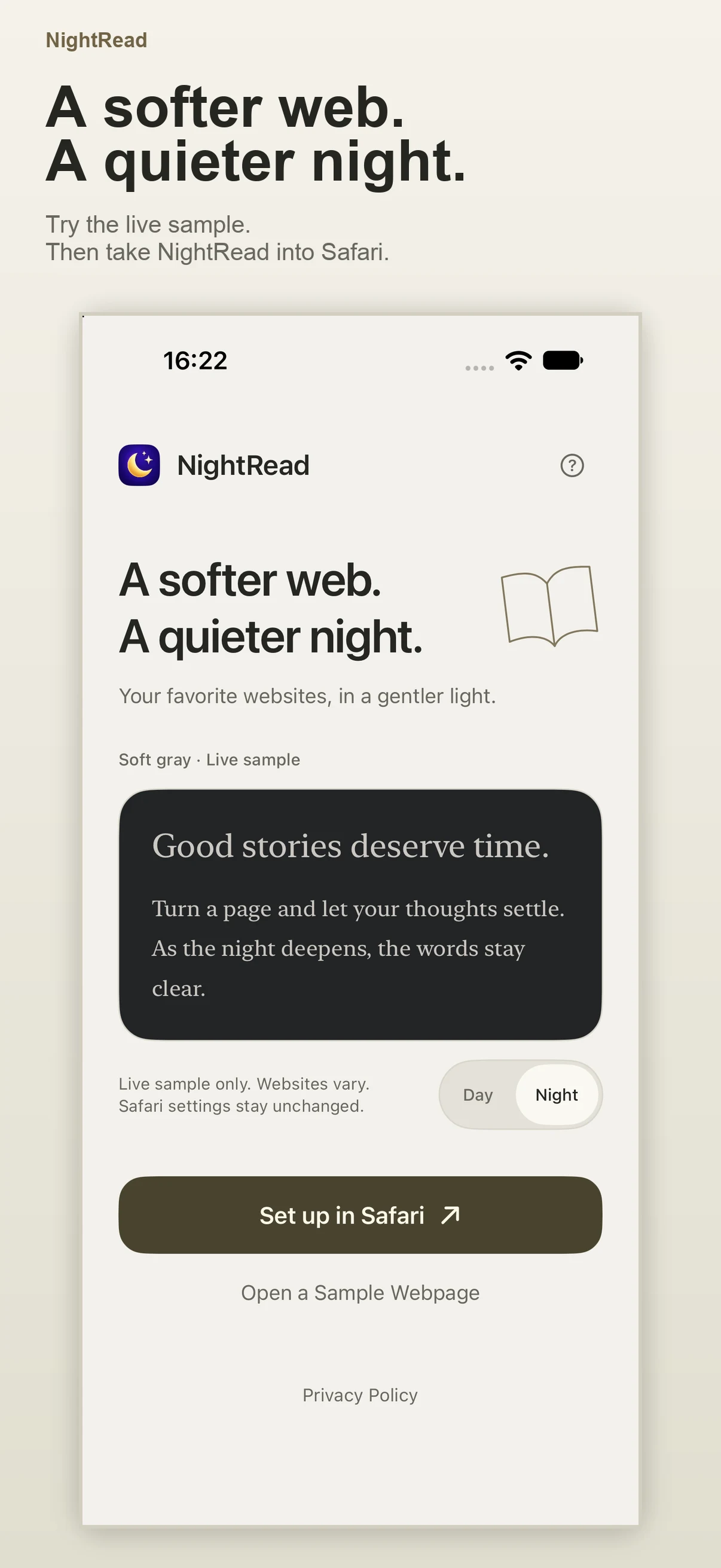
Découvrez l’exemple local de l’app, les affichages de lecture dans Safari et les exceptions de sites web. Sélectionnez une capture d’écran pour l’afficher en taille réelle.
Voir NightRead sur iPad
Voir les captures d’écran en chinois simplifié
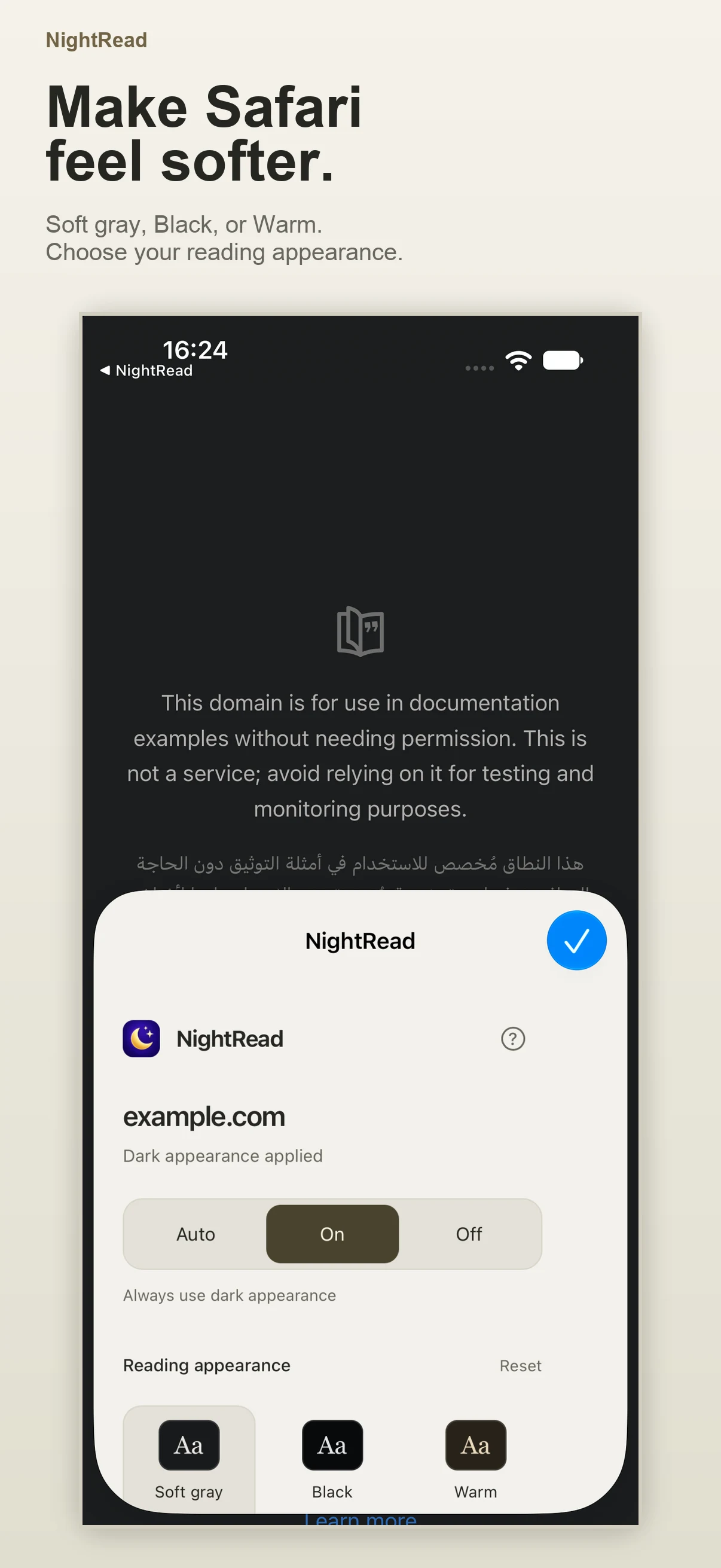
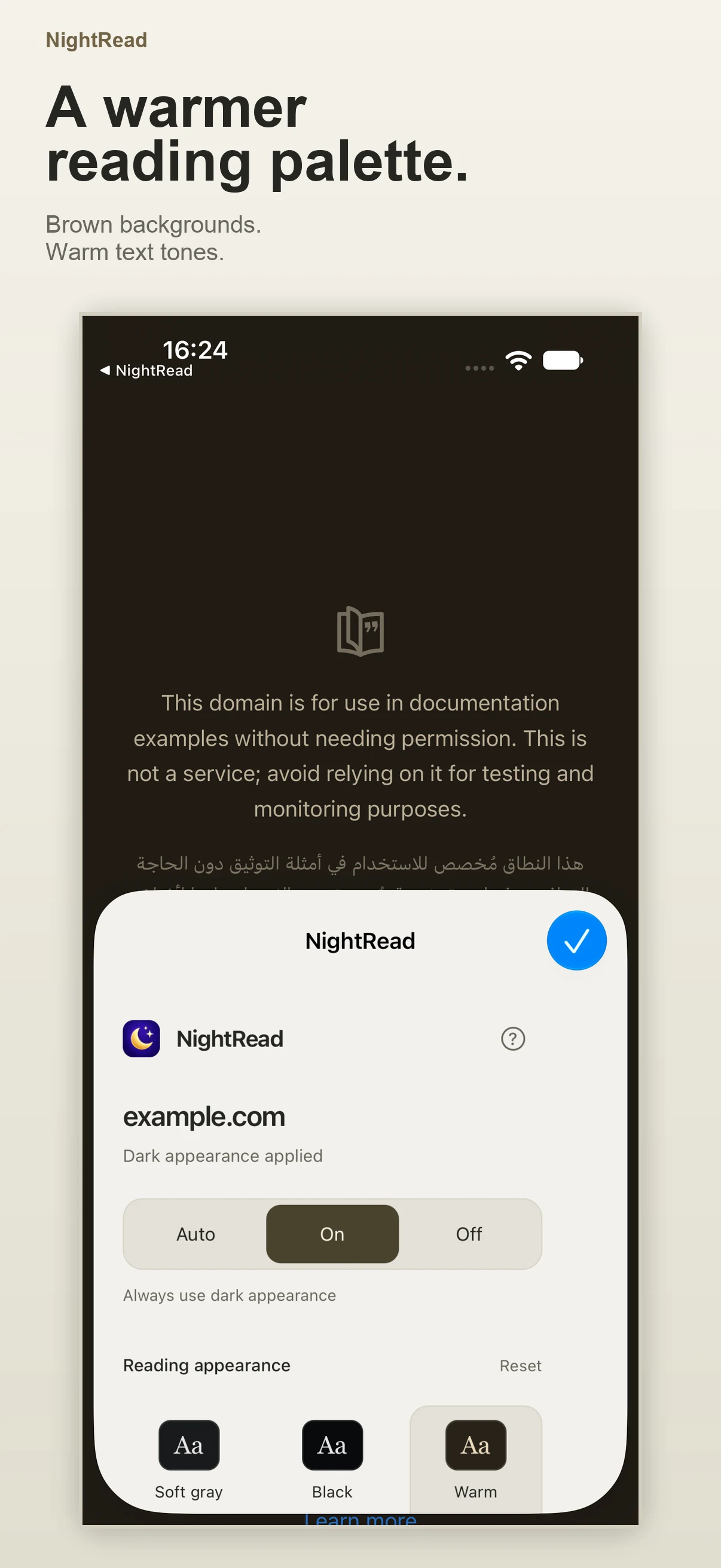
Choisir votre affichage de lecture
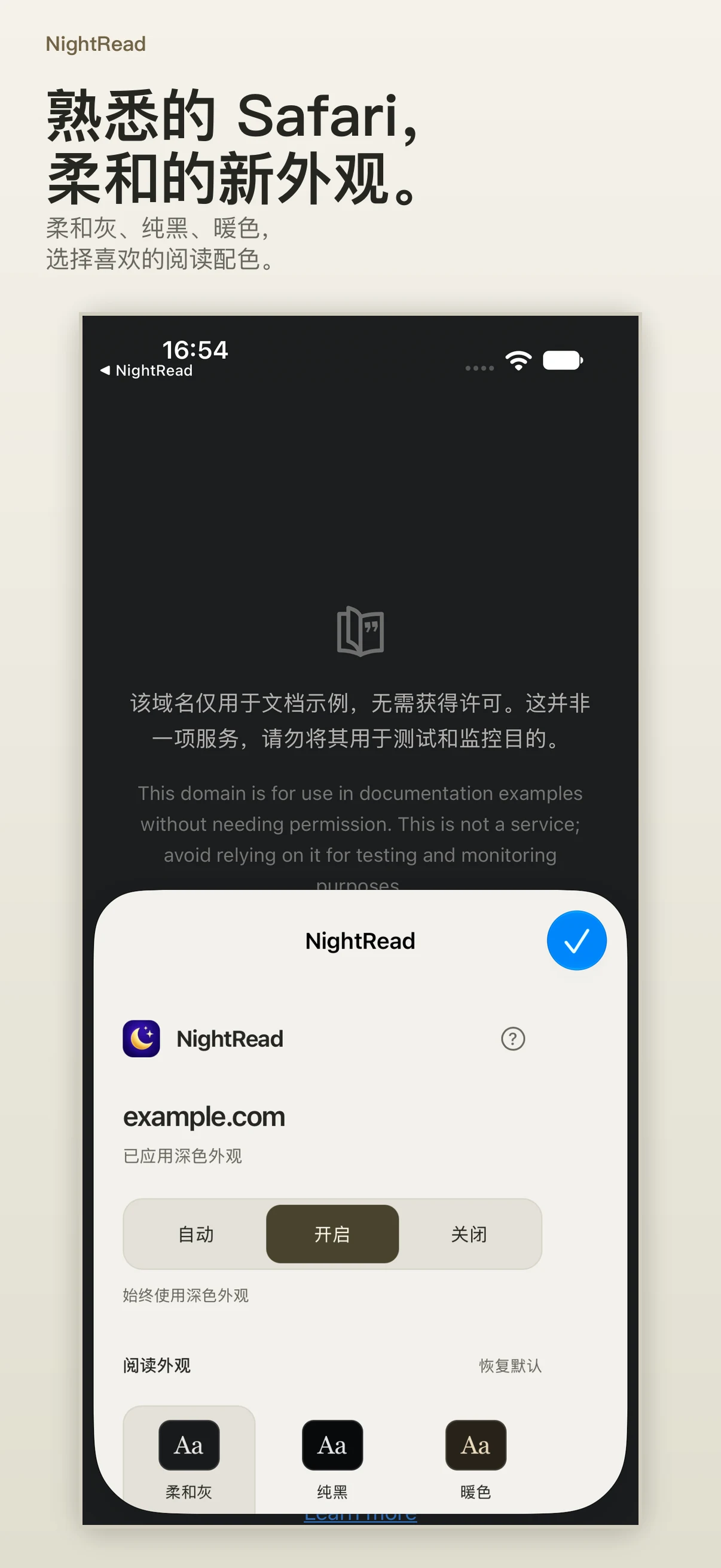
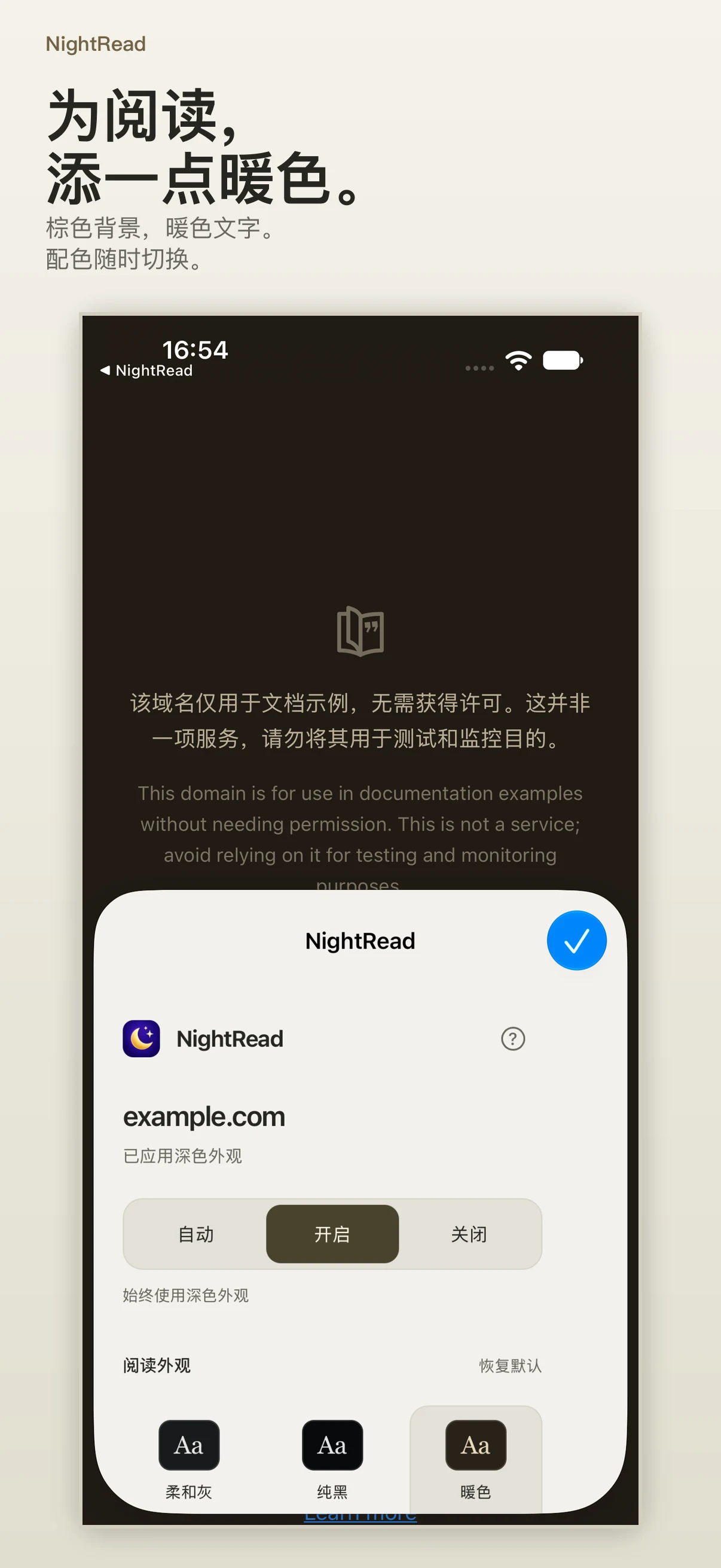
- Gris doux (Soft gray) : une palette sombre et discrète.
- Noir (Black) : un arrière-plan plus sombre.
- Chaud (Warm) : des arrière-plans bruns et des tons de texte chauds.
Changez de palette dans la fenêtre NightRead de Safari et vérifiez le résultat sur la page web elle-même.
Décider quand l’utiliser
| Mode | Fonctionnement |
|---|---|
| Activé (On) | Applique l’apparence sombre de NightRead aux pages web autorisées. |
| Automatique (Auto) | Suit l’apparence du système de votre appareil : sombre lorsque le système est sombre, inchangée lorsqu’il est clair. |
| Désactivé (Off) | Rétablit l’apparence d’origine du site web. |
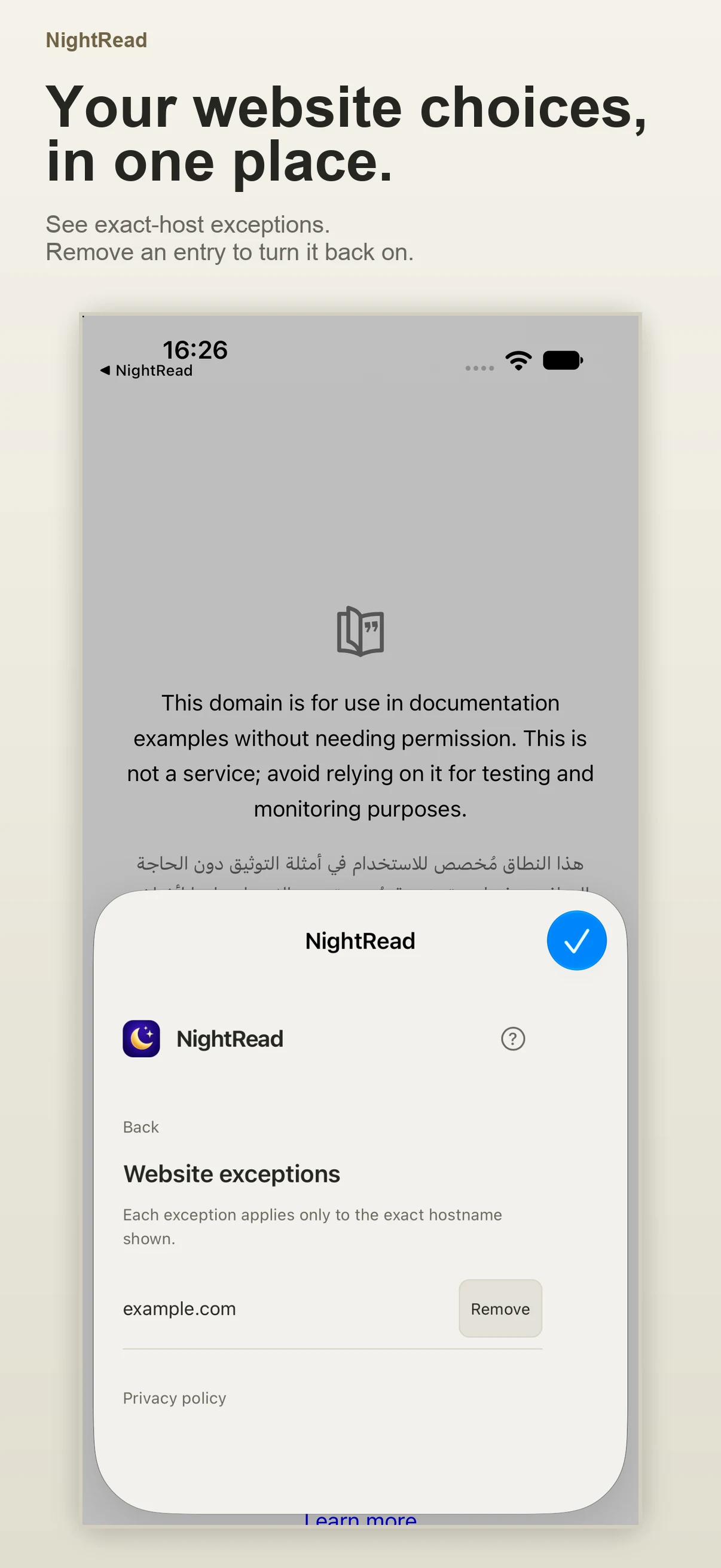
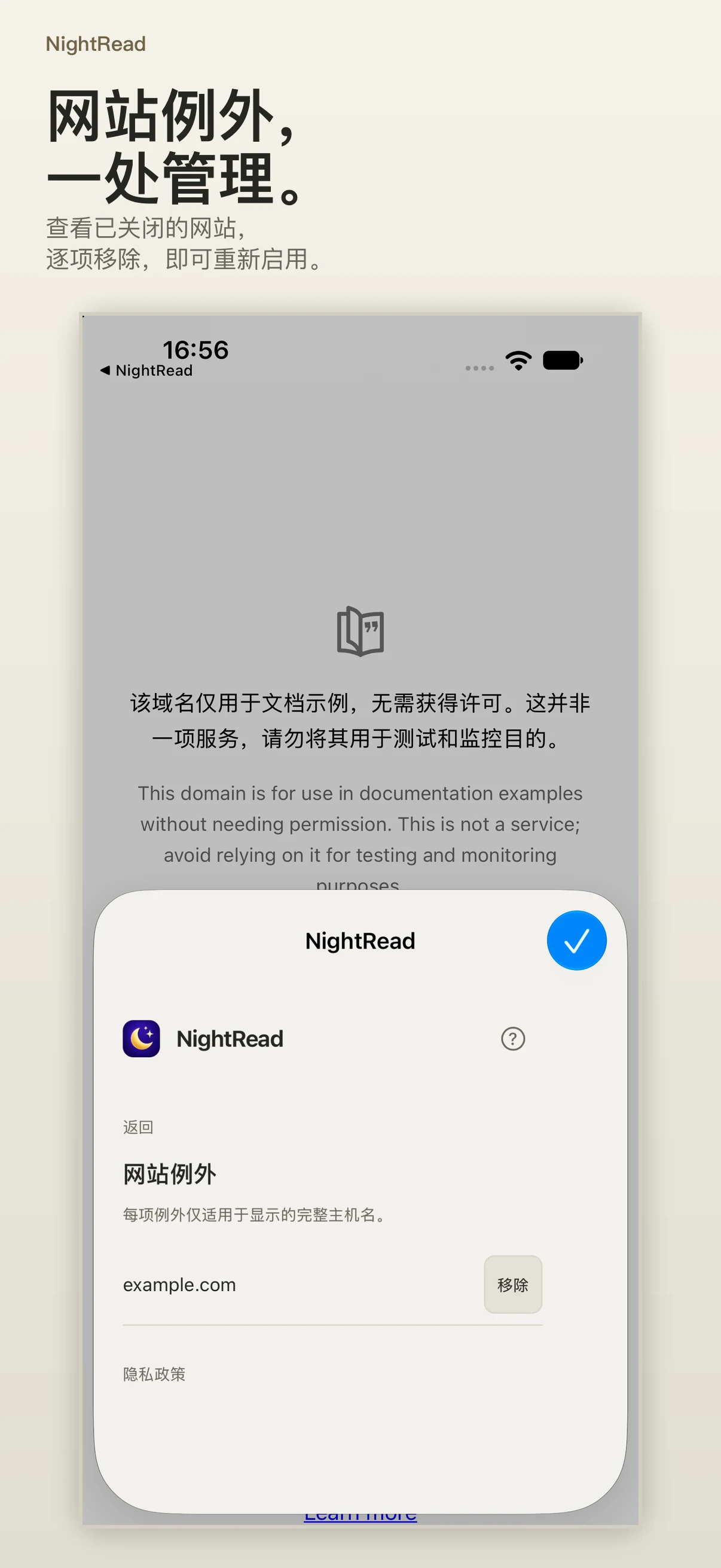
Vous préférez les couleurs d’origine d’un site web ? Activez Désactiver sur ce site web (Disable on this website). Gérez les noms d’hôte enregistrés dans Exceptions de sites web (Website exceptions) et supprimez une entrée pour réactiver NightRead sur ce site. Chaque exception s’applique au nom d’hôte exact affiché ; example.com et www.example.com sont donc des choix distincts.
La fenêtre indique le résultat de la page actuelle séparément de votre mode enregistré. Certains sites web disposent déjà d’un thème sombre et peuvent rester inchangés. Le résultat varie selon le site ; choisissez Désactivé (Off) ou désactivez NightRead pour un site si sa mise en page ou ses couleurs ne s’affichent pas correctement.
Essayer l’exemple, puis configurer Safari
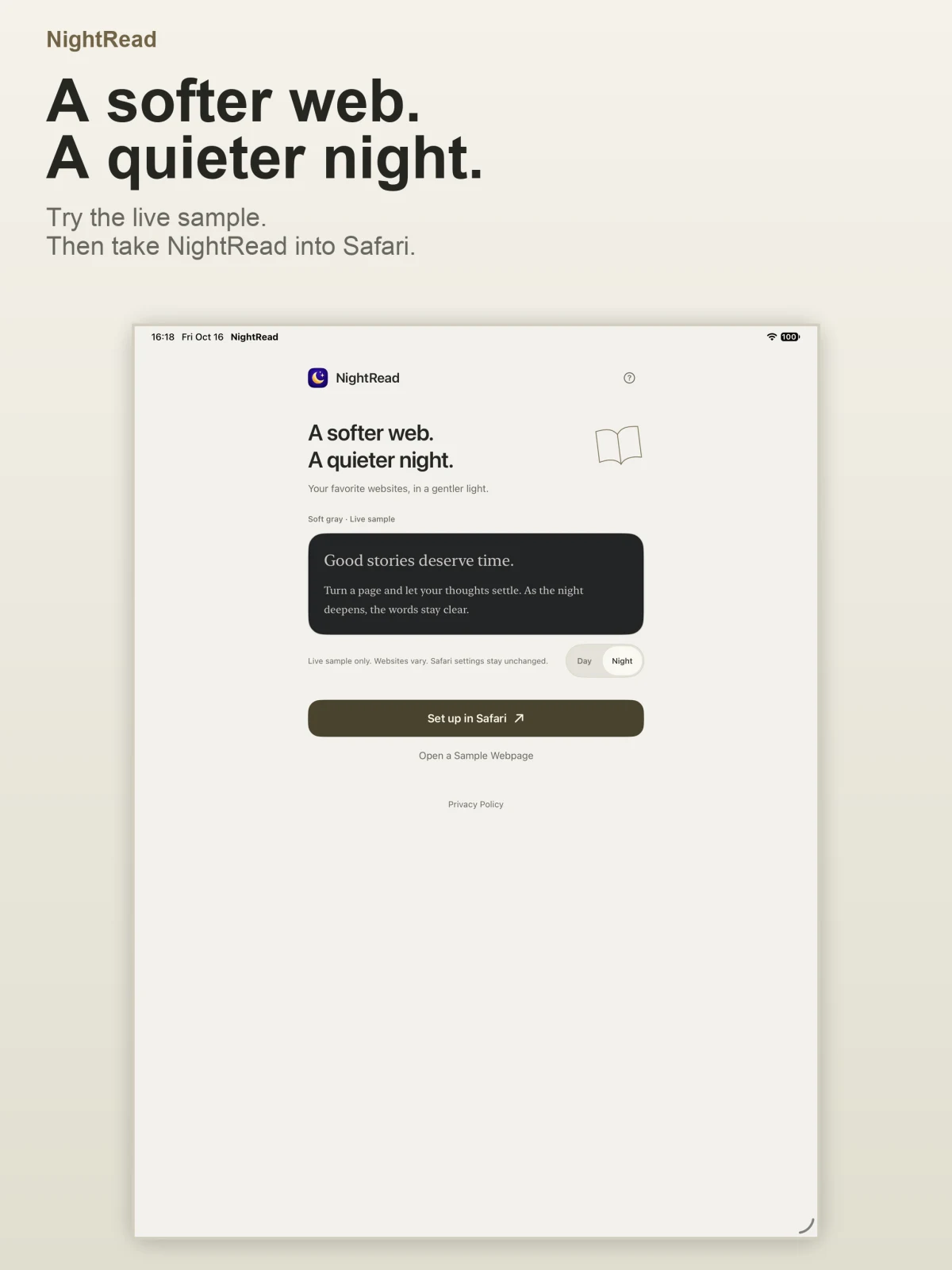
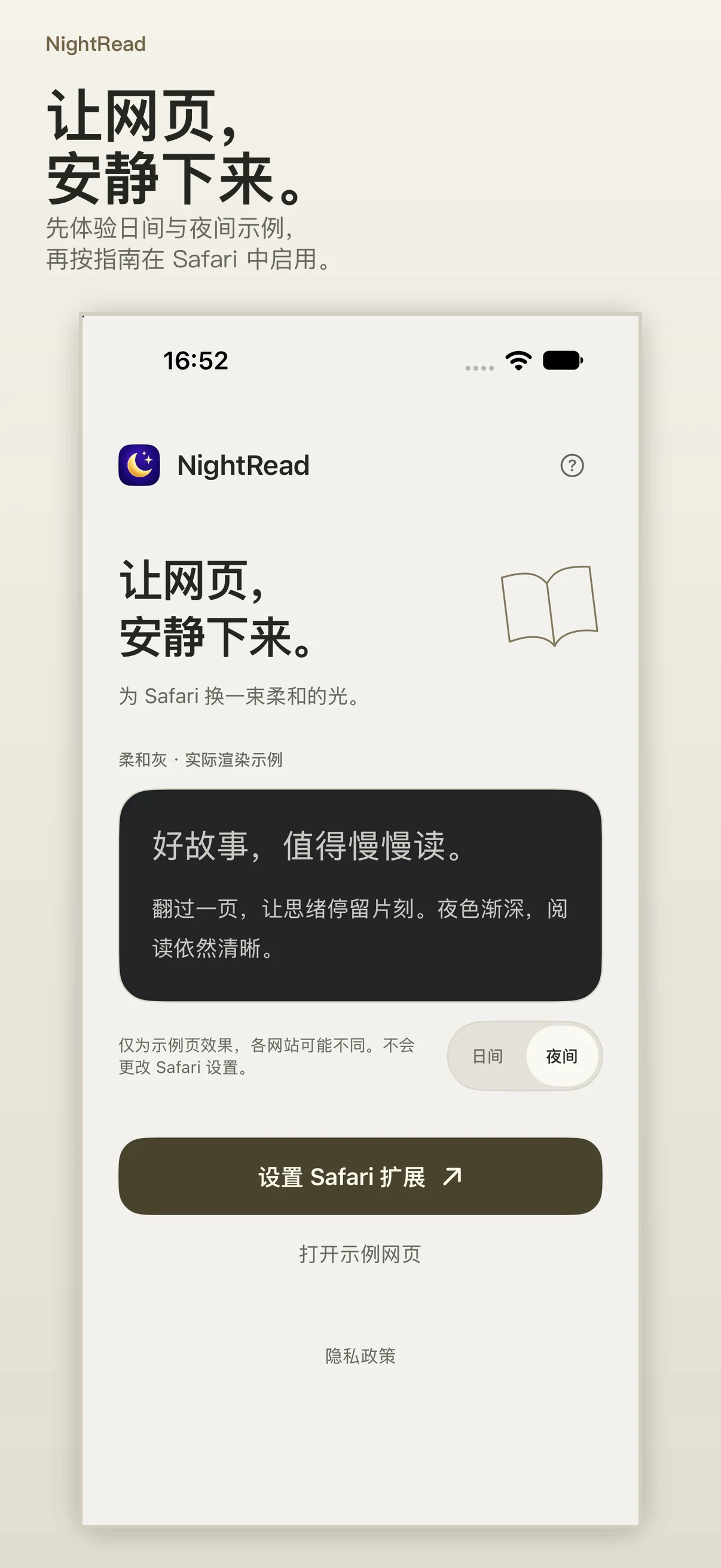
Ouvrez l’app NightRead pour essayer l’exemple local Jour/Nuit (Day/Night) et lire le guide de configuration. L’exemple présente Gris doux (Soft gray) ; il ne modifie pas les préférences de Safari et ne confirme pas que l’extension est activée.
- Dans Réglages, ouvrez Apps → Safari → Extensions → NightRead. Sous iOS/iPadOS 17, ouvrez Safari → Extensions → NightRead directement.
- Activez Autoriser l’extension (Allow Extension) et autorisez l’accès aux sites web de votre choix. L’accès à tous les sites web (All Websites) est facultatif ; la navigation privée dispose d’une autorisation distincte.
- Ouvrez une page web claire dans Safari, puis ouvrez le menu de la page à côté de la barre d’adresse et sélectionnez NightRead. Si nécessaire, regardez dans Extensions ou Plus.
- Choisissez Activé (On), Automatique (Auto) ou Désactivé (Off) et sélectionnez votre affichage de lecture. Rechargez la page web si nécessaire.
Configuration requise et confidentialité
NightRead 2.0 nécessite iOS ou iPadOS 17.0 ou version ultérieure et Safari sur iPhone ou iPad. Aucun compte n’est nécessaire. Les préférences et exceptions de sites web sont enregistrées localement sur votre appareil ; NightRead ne propose aucun service d’analyse ou de publicité.